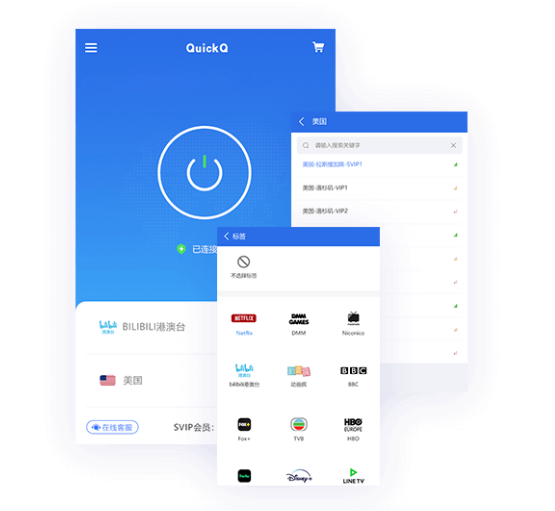
QuickQ官网平台概览
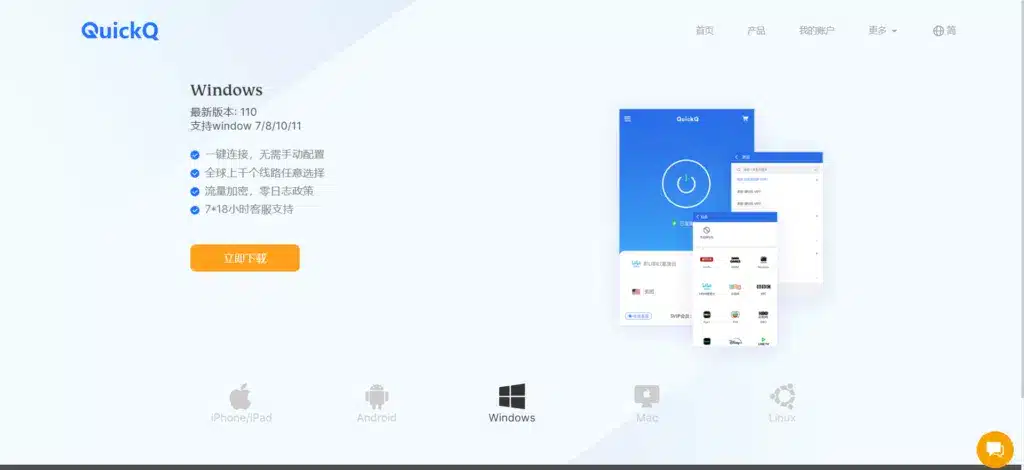
QuickQ官网提供面向 Windows、Mac、iOS 和 Android 的客户端下载。无论使用桌面还是移动设备,都可以通过官网获取对应安装包,并按照指引完成安装。
Windows
Mac
iOS
Android
QuickQ官网平台以简洁直观的界面呈现各系统客户端入口。用户可根据设备类型选择对应版本,下载完成后运行安装程序,按照提示完成基本设置即可开始使用。
核心功能与安装特性
针对不同平台提供优化的客户端体验,安装流程清晰,适配主流系统版本。
Windows 客户端下载与安装
QuickQ官网提供适用于 Windows 系统的安装包。下载后双击运行,按照向导完成安装。支持 Windows 10 及以上版本,安装体积轻量,启动迅速。
安装完成后,桌面会生成快捷方式,首次启动可进行基础网络配置。
Mac 客户端与安装包
Mac 用户可从 QuickQ官网下载 .dmg 格式安装包。打开后拖入应用程序文件夹即可完成安装。支持 Intel 与 Apple Silicon 芯片。
首次打开时若系统提示安全验证,可在“系统设置 - 隐私与安全性”中允许运行。
iOS 与 Android 移动端
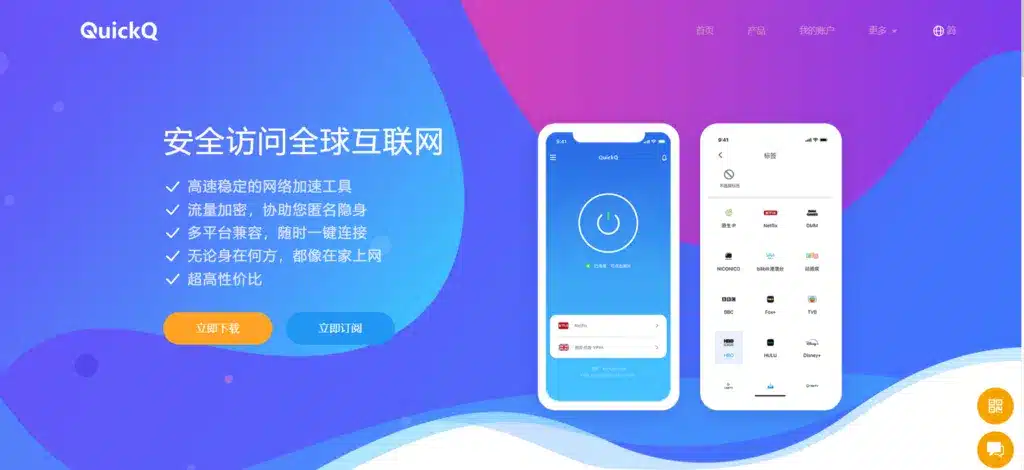
移动设备可通过 QuickQ官网获取对应应用商店链接或直接下载安装包。iOS 用户可通过 TestFlight 或企业签名方式安装,Android 用户可下载 APK 文件。
移动端界面针对触控优化,支持一键连接与状态查看。
下载与安装示例
以下为常见平台的操作流程概要,具体步骤以官网最新指引为准。
Windows 安装步骤
- 访问 QuickQ官网下载 Windows 安装包
- 运行 .exe 文件
- 按照安装向导完成安装
- 启动客户端并登录
Mac 安装步骤
- 下载 .dmg 文件并打开
- 将应用拖入 Applications
- 首次启动时确认安全设置
- 完成初始化配置
Android 安装步骤
- 官网下载 APK 文件
- 允许安装未知来源应用
- 安装并打开客户端
- 选择节点并连接
iOS 安装步骤
- 通过官网获取安装方式
- 使用 TestFlight 或描述文件
- 信任企业开发者证书
- 启动并配置